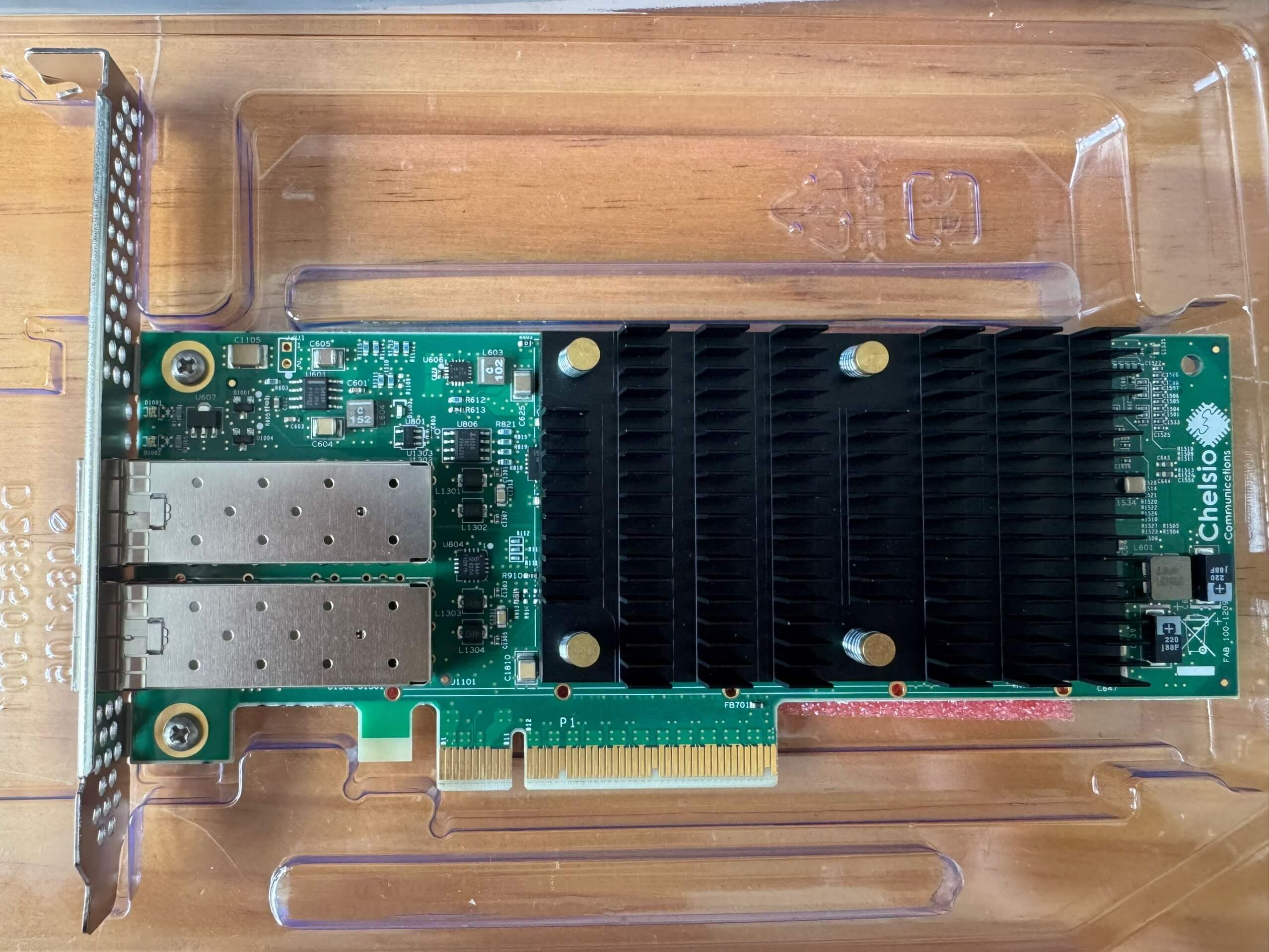
最近存储价飞涨,我确实不是很想花那么多钱去购买硬盘,既然家里已经有了一台那么快 容量那么大的NAS,那么为什么不试一下神奇的网络启动呢。🤣🤣🤣
经过简单研究,想要在普通网卡上实现网络启动,就得建PXE服务器 要整bootroom什么的 然后win和linux系统还得分别弄引导;在网上找到的文章,大多都是pxe引导进安装 或者pxe引导进预装好的win系统镜像,我一看就觉得头大 怎么一个网络启动会那么的麻烦。
我想要的网络启动 应该是非常符合直觉的那种,最好在bios里设置下iscsi target然后就能在各种系统下直接显示出一块磁盘,不管是作为系统盘还是单纯存储数据 就像本地磁盘一样的易用。
但很可惜的是我之前为游戏机装的Mellanox cx4421lx网卡并不支持ISCSI挂载,虽然更老旧的intel x540支持 但我家里走的是全光网络诶,所以既然PXE太麻烦 而手头网卡又不支持,那么是时候买一张更加先进的网卡了。
在观看了 一条光模的“从夯到拉锐评homelab常见的以太网卡厂商”的视频后 我决定购买一张足够先进 足够夯的 卸载大手子Chelsio T6225网卡,虽然qlogic的网卡好像也支持 但这卡会引发二层广播风暴,这实在是太抽象了bro。
Chelsio T6225和T520我感觉没太大区别,而且两者都支持TCP/IP、iSCSI、FCoE和iWARP RDMA等卸载功能,T6支持IPsec、TLS/SSL和SMB 3.X的加密/解密硬件卸载确实会更好 ,然而想要用上Chelsio网卡的各种卸载功能几乎是不可能的,它不但挑linux内核甚至连主板的uefi都得是特定的版本(读完本文你就知道了)。至于T6支持的NVMe/TCP卸载功能 就当他不存在就可以了。所以在购买了T6225网卡后,我反而更推荐购买T520网卡,够用 而且便宜很多。
散热改进
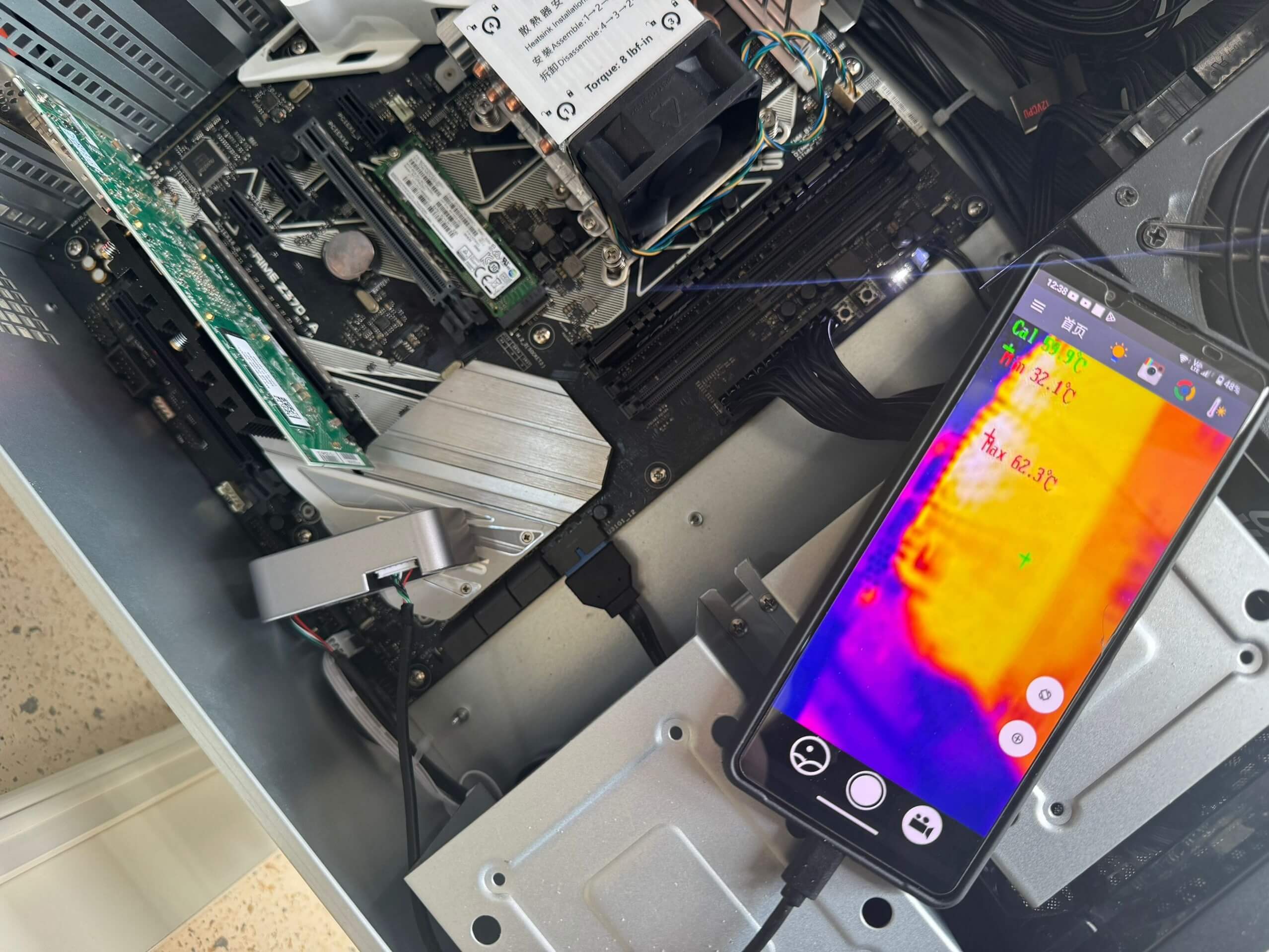
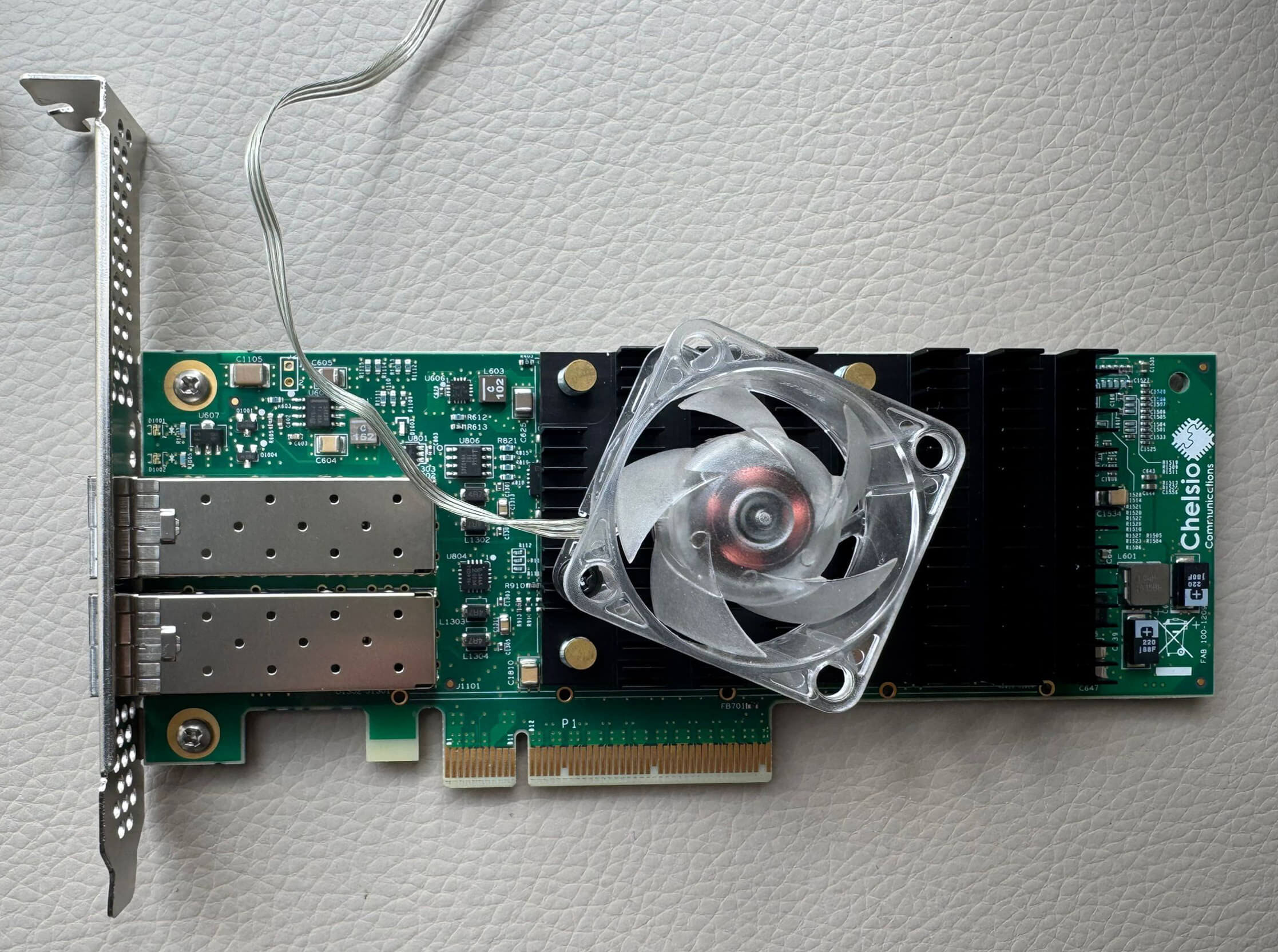
虽然已经知道了这网卡的发热量巨大(200 LFM强制冷却气流),但没想到会那么大,开机10分钟就能加热到62度。所以我立马绑了个“电吹风”上去,但是即便加了个风扇一直吹,这网卡也仅能压制到40多度,12瓦的功耗对于网卡来说还是太超模了。
固件升级
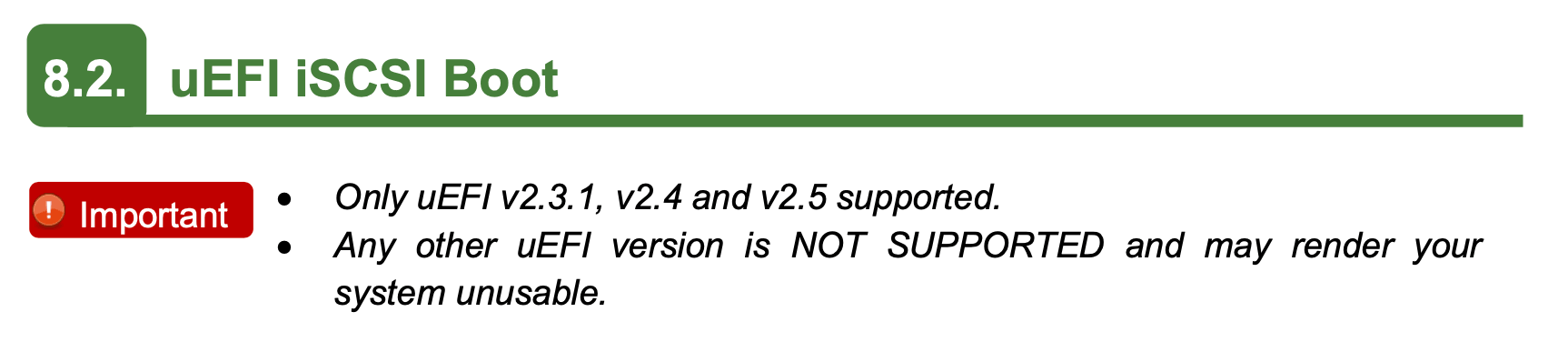
在bios里配置网卡的ISCSI启动时,我发现只要一点ISCSI\SAN Discovery SCSI Target,整个bios界面就彻底卡死了,考虑到这网卡的手册里有说Only uEFI v2.3.1, v2.4 and v2.5 supported.(见上图),所以我决定先把网卡和主板的bios升级到最新。